옵시디언 그래프,
클릭 한 번으로.

색과 글로우는 바꾸고, 지금 배치는 그대로. CSS를 직접 쓰지 않아도 돼요.

0.4.1 기준 · 2026년 10월 14일 업데이트 · @phd.ai.log

Research wiki graph with Graph Styler 0.4.1 open; note titles and search sidebar hidden

이게 뭐냐면

옵시디언 그래프는 노트 사이의 링크를 점과 선으로 보여주는 화면이에요. Graph Styler는 이 그래프의 색·배경·글로우를 테마 하나로 바꿔요. 기본 테마는 현재 물리·크기 설정을 건드리지 않습니다. 노트를 분석하거나 새 연결을 만들어 주는 도구는 아니에요.

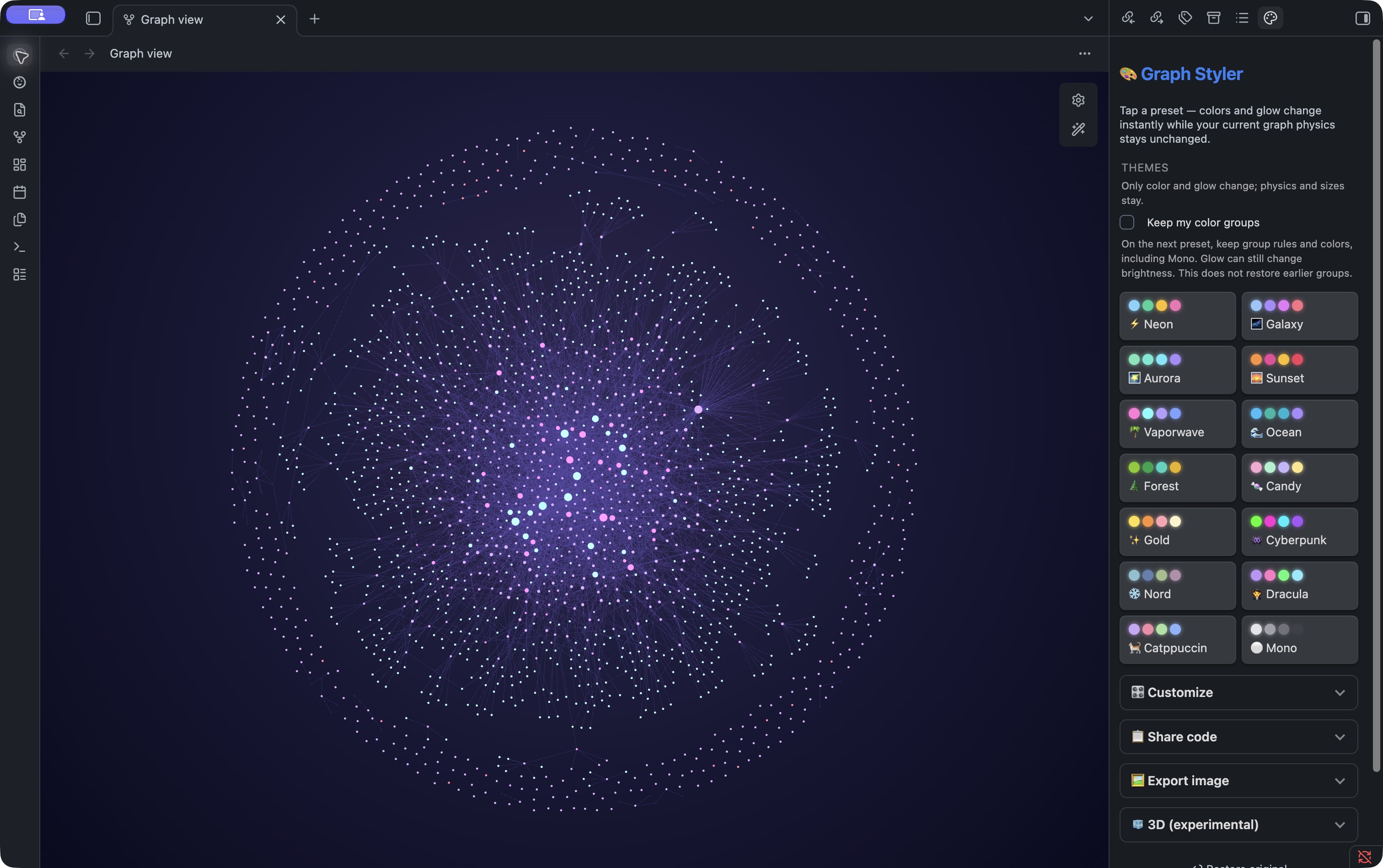
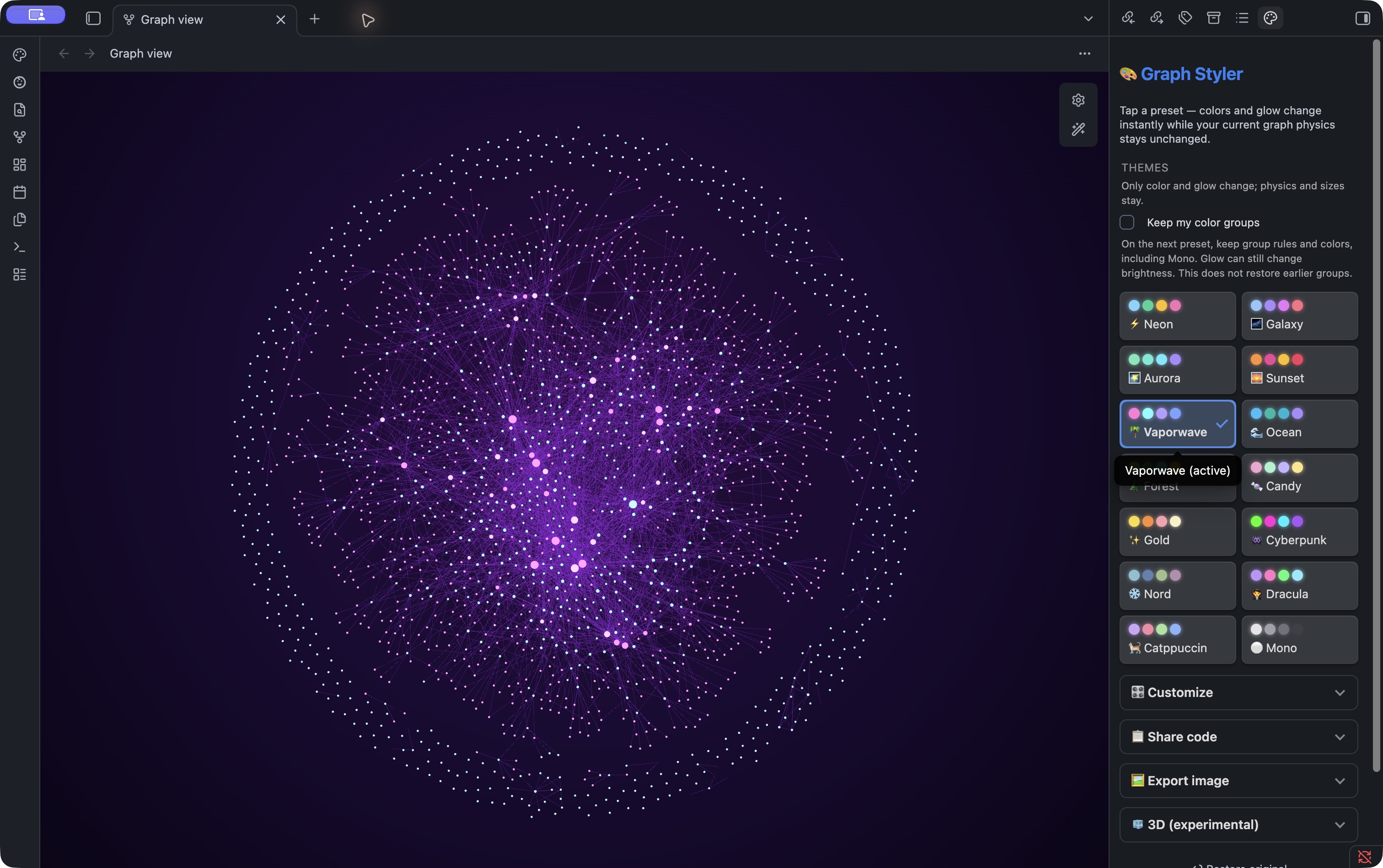
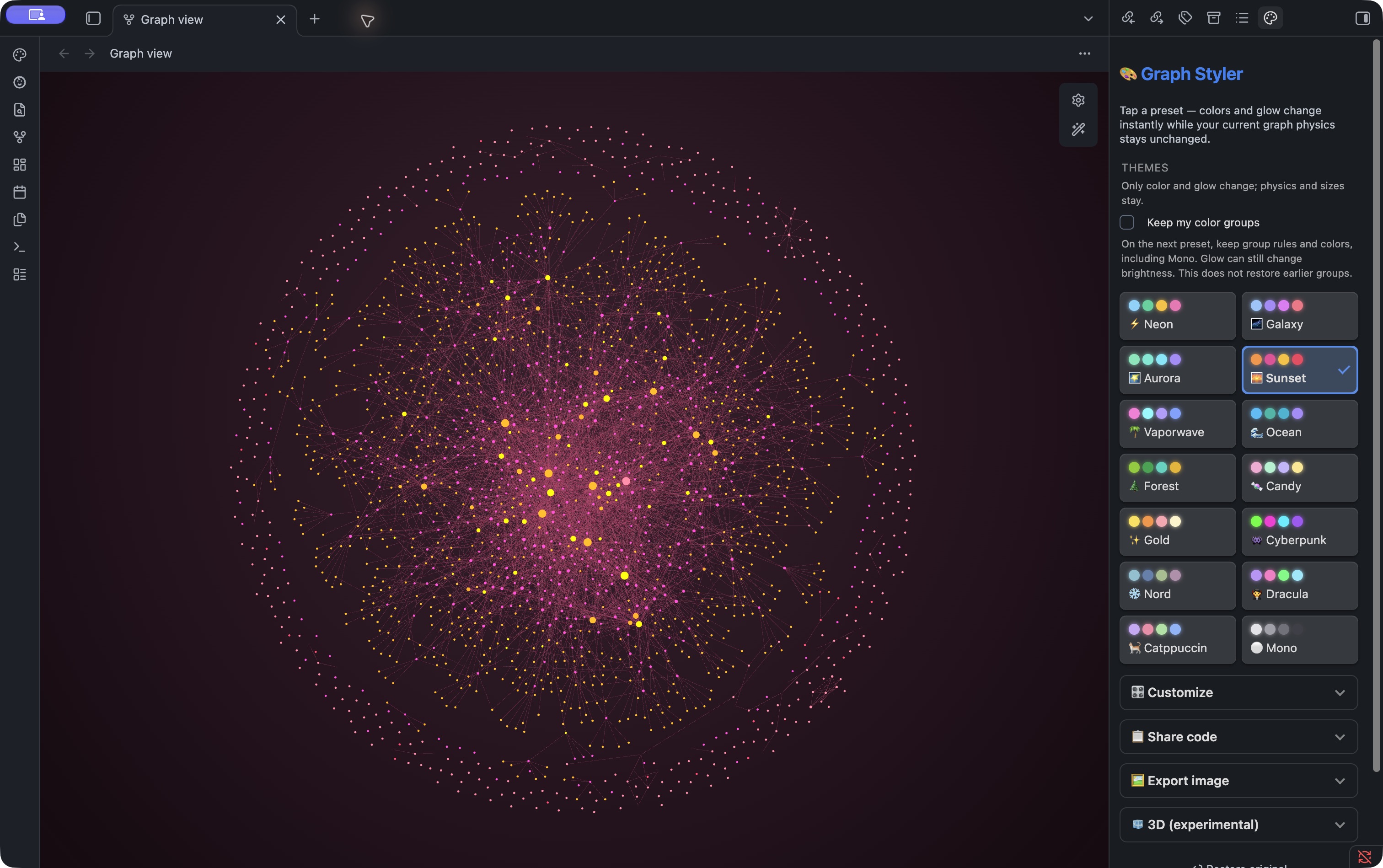
같은 그래프, 다른 분위기

⚡ Neon🌌 Galaxy🌠 Aurora🌅 Sunset 🌴 Vaporwave🌊 Ocean🌲 Forest🍬 Candy ✨ Gold👾 Cyberpunk❄️ Nord🧛 Dracula 🐈 Catppuccin⚪ Mono

그래프는 왜 예뻐 보일까

옵시디언 그래프가 예쁜 건 사실 몇 가지가 합쳐진 결과예요. 원리만 알면 직접도 만들 수 있고, Graph Styler가 그걸 왜 한 번에 해주는지도 이해돼요.

기본 테마는 색·배경·글로우만 바꿔요. 물리를 바꾸고 싶을 때는 그래프 설정이나 커스터마이즈에서 직접 조절하세요. 커스텀 프리셋에는 물리 설정도 저장되므로 적용할 때 달라질 수 있어요.

직접 해보기 — 글로우 CSS

플러그인(Obsidian에 기능을 더하는 확장) 없이 글로우만 직접 넣고 싶다면: 아래 코드를 <vault>/.obsidian/snippets/graph-glow.css 파일로 저장하고 설정 → 화면 → CSS 스니펫에서 켜세요. 다크 모드 기준이에요. (Graph Styler를 쓰면 이건 자동이에요.)

/* graph glow — .obsidian/snippets/graph-glow.css */
.theme-dark .graph-view.color-circle { color: #7dd3fc; }
.theme-dark .graph-view.color-line   { color: #2b4a63; }
.theme-dark .graph-view.color-fill-tag { color: #f472b6; }
.workspace-leaf-content[data-type="graph"] .view-content,
.workspace-leaf-content[data-type="localgraph"] .view-content {
  background: radial-gradient(circle at 50% 45%, #16304a, #0b1624 70%) !important;
}
.workspace-leaf-content[data-type="graph"] .view-content > iframe,
.workspace-leaf-content[data-type="localgraph"] .view-content > iframe {
  filter: saturate(1.35) brightness(1.12);
}
/* Keep the input overlay above the filtered renderer. */
.workspace-leaf-content[data-type="graph"] .view-content > canvas ~ iframe,
.workspace-leaf-content[data-type="localgraph"] .view-content > canvas ~ iframe {
  pointer-events: none;
}

설치 (처음이어도 OK)

밝은 앱 테마에서도 쓸 수 있어요. 프리셋은 그래프 영역에 자체 배경을 적용하므로, 앱 전체를 다크 모드로 바꿀 필요는 없습니다.

옵시디언 데스크탑 앱이 필요해요. 이제 Graph Styler는 Obsidian 커뮤니티 플러그인(사용자가 만든 확장)에 정식 등록되어 BRAT 없이 바로 설치할 수 있습니다.

  1. 1설정 → 커뮤니티 플러그인으로 가서 '제한 모드'를 끄고 커뮤니티 플러그인을 켜요.
  2. 2탐색(Browse)을 누르고 Graph Styler를 검색해요.
  3. 3Install을 누른 뒤, 설치된 플러그인 목록에서 Graph Styler를 활성화해요.
https://obsidian.md/plugins?id=graph-styler
  1. 4끝! 그래프 뷰를 열고 왼쪽 리본의 🎨 아이콘을 누르면 패널이 떠요.

개발 빌드를 테스트할 때만 BRAT에서 moonweave/obsidian-graph-styler를 추가하세요. 일반 사용자는 커뮤니티 플러그인 설치가 권장됩니다.

🤖 AI로 더 꾸미기

색을 직접 고르기 어렵다면 아래 프롬프트를 써보세요. 색상 코드는 Graph Styler 커스터마이즈에, 그룹 검색 조건은 그래프 설정 → Groups에 직접 입력해요. CSS는 별도 스니펫 파일에 저장합니다. AI가 만든 코드는 버전 호환성과 내용을 확인한 뒤 사용하세요.

🎨 나만의 색 팔레트

옵시디언 그래프용 색 테마를 만들어줘. '[깊은 바다]' 같은 무드로, 어두운 배경 1색 + 서로 잘 구분되는 노드 색 4개를 hex 코드로 줘. 각 색이 어떤 느낌인지 한 줄씩.

✨ 글로우 CSS 만들기

위 가이드의 글로우 CSS를 기준으로 [시안색] 분위기로 색만 바꿔줘. 그래프·로컬 그래프에만 적용하고, iframe 입력 통과 규칙은 유지해줘. 사용하는 Obsidian 버전에서 선택자가 맞는지도 확인할 항목을 알려줘.

🗂️ 내 폴더 색 그룹

내 옵시디언 폴더가 [Projects, Daily, Ideas]야. 각 폴더에 어울리는 조화로운 색을 hex로 정하고, 그래프 Groups에 넣을 path:"폴더" 쿼리 + 색 형태로 정리해줘.

🔗 그래프 모양 다듬기

내 옵시디언 그래프가 너무 뭉쳐 보여. 반발력·링크 거리·중심력을 각각 바꾸면 어떤 차이가 나는지 알려줘. 기존 값을 기록하고 하나씩 비교할 순서를 정해줘. 모양을 위해 노트 링크를 바꾸지는 않을 거야.

사용법

모든 화면은 Graph Styler 0.4.1·Obsidian 1.14.4의 research-wiki에서 촬영했습니다. 앱 테마는 다크, UI는 영문으로 통일했어요. 이미지를 누르면 원본이 열립니다.

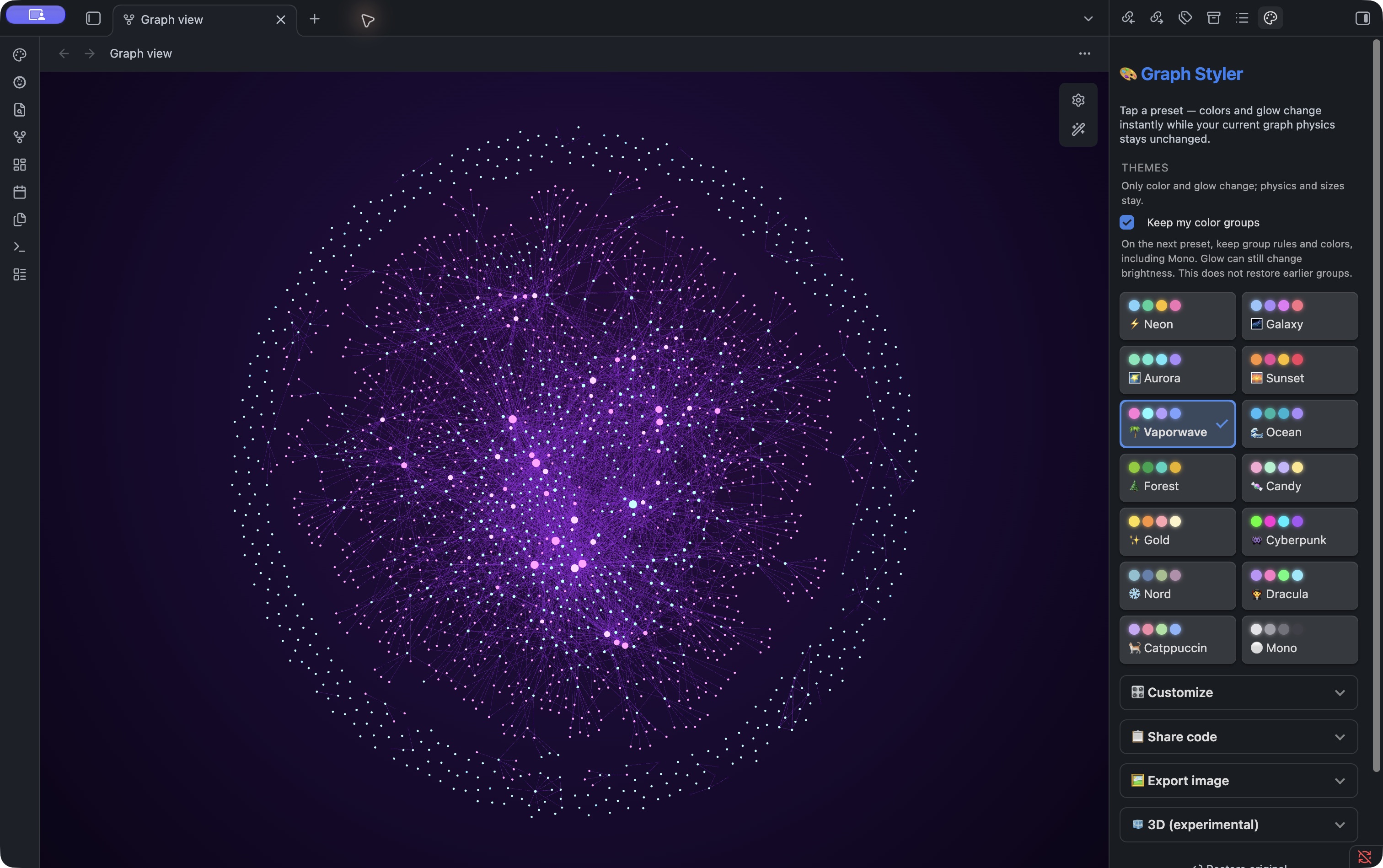
  1. 1그래프 뷰를 열고, 왼쪽 리본의 🎨 팔레트 아이콘을 누르면 오른쪽에 패널이 떠요.
  2. 2 프리셋을 누르면 그래프가 즉시 바뀝니다. 패널은 열어둔 채 그래프를 움직여도 돼요.
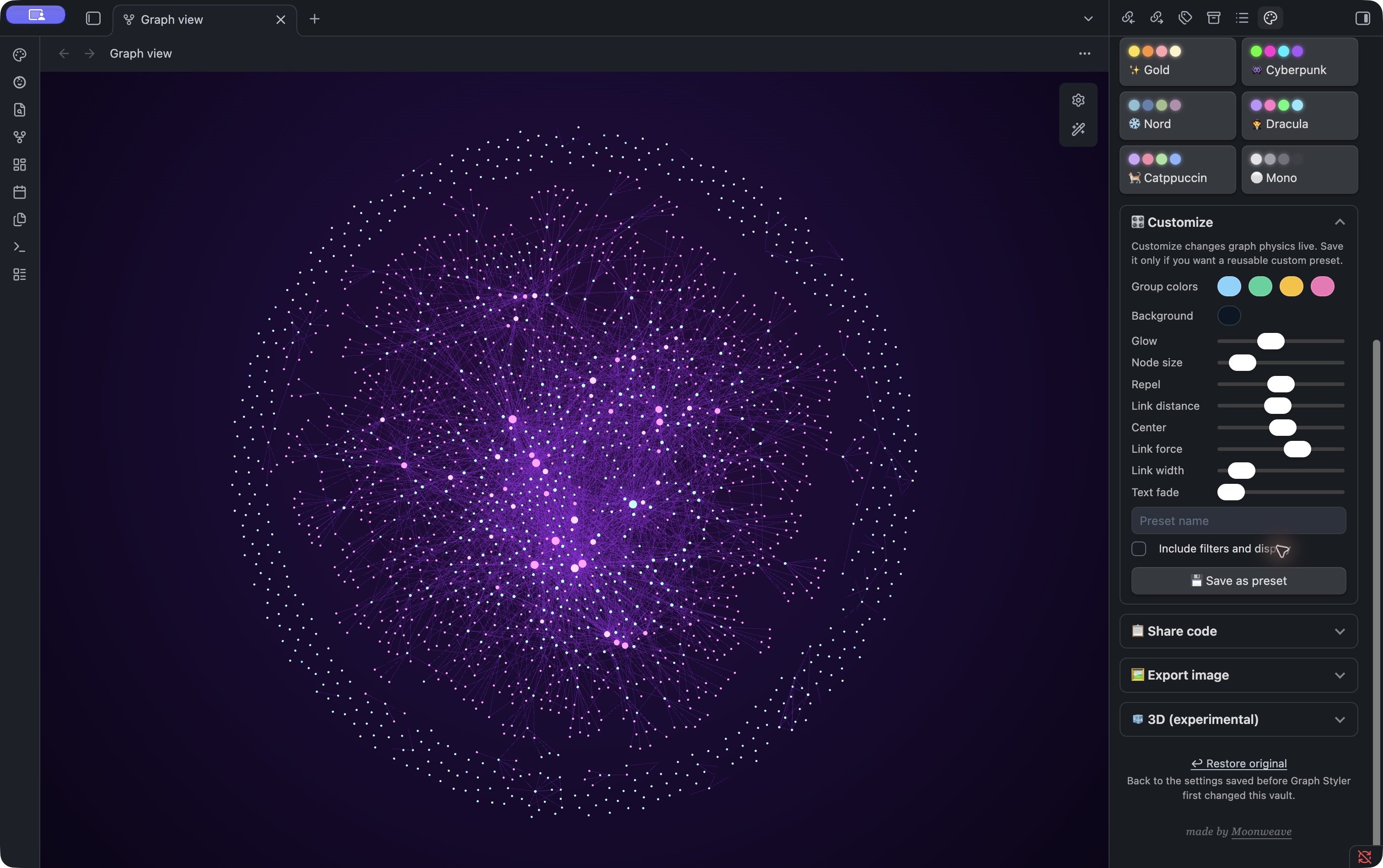
  3. 3 🎛️ 커스터마이즈를 열어 장력·크기·색·글로우를 슬라이더로 조절하고 💾 저장하면 내 프리셋이 돼요.
  4. 4↩︎ 원래대로 되돌리기는 첫 적용 전의 그래프 설정으로 돌아갑니다. 직전 작업 취소가 아니며, 이후 바꾼 그룹·물리 설정도 덮어쓰니 확인 문구를 읽고 실행하세요.

색은 어떻게 매핑되나요? 내 vault에서 노트가 많은 폴더(폴더가 없으면 태그)에 프리셋 색이 자동으로 입혀져요. 옵시디언의 네이티브 그래프 그룹에 기록되니 설정에서 직접 수정도 됩니다.

Research wiki Customize panel with enabled color pickers, physics sliders and Save as preset
커스터마이즈 패널 · 아래쪽에 필터 포함과 저장 버튼이 있어요. 누르면 확대됩니다.

화면 보면서 내 테마 저장하기

  1. 1위쪽 그룹 색·배경·글로우부터 조절하세요.
  2. 2모양도 바꾸고 싶을 때만 아래 물리 슬라이더를 움직여요. 그래프에 바로 반영됩니다.
  3. 3맨 아래에 이름을 적고 내 프리셋으로 저장. 필터까지 기억하려면 그 위 체크박스도 켜세요.

내 분류 색을 지키려면

Keep my color groups enabled in the research wiki vault on Graph Styler 0.4.1
테마 위의 Keep my color groups. 켠 상태를 실제 0.4.1에서 촬영했어요.

이미 그룹별로 색을 정해 두었다면, 테마를 누르기 전에 내 색상 그룹 유지를 켜세요. 0.4.1에서 추가된 옵션이에요.

  • 그룹의 검색 조건·순서·색을 유지해요. Mono와 실시간 미리보기에서도 동일합니다. 글로우에 따라 보이는 밝기는 달라질 수 있어요.
  • 기본값은 꺼짐. 켜면 그룹 색 선택이 비활성화되고 로컬 그래프의 별도 그룹도 건드리지 않아요. 설정은 이 볼트에만 기억하며 공유 코드에는 넣지 않습니다.
  • 앞서 덮어쓴 그룹을 복구하지는 않아요. 끈 상태에서는 테마가 자동 그룹을 적용하고 Mono는 그룹을 비웁니다.

3D는 이렇게 열어요
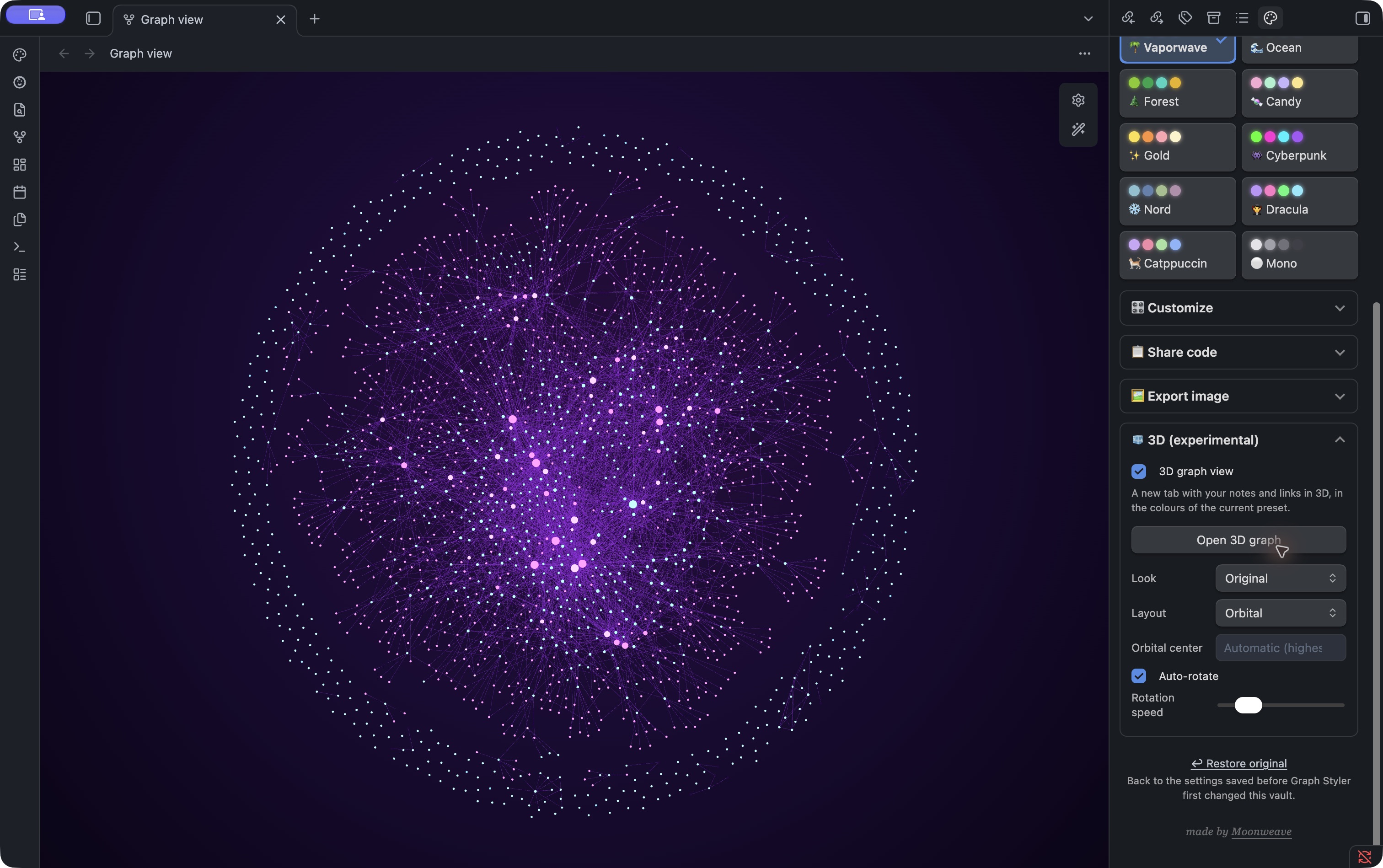
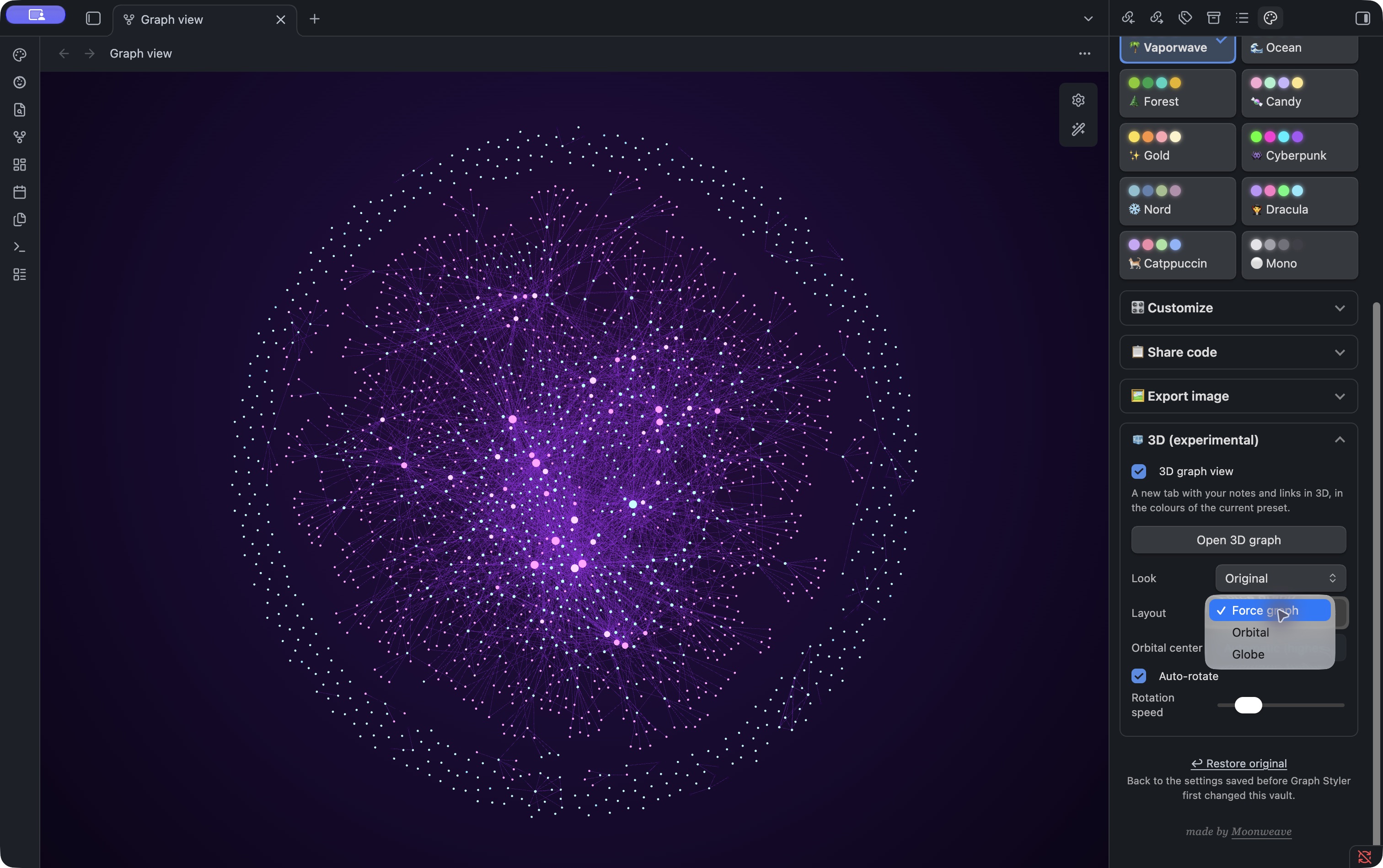
Research wiki dark-theme 3D panel with Look, Orbital layout, center and auto-rotate
최신 3D 패널 · Look은 분위기, Layout은 배치. Orbital을 고르면 중심 입력이 활성화돼요.

패널의 🧊 3D (실험 기능)을 펼쳐 3D를 켜고 3D 그래프 열기를 누르세요. 기본값은 꺼짐이며, 실험 기능이라 이후 바뀔 수 있어요.

배치와 화면 분위기는 별개예요. 배치는 Force·Orbital·Globe 세 가지, 분위기는 기본·Deep Space 두 가지입니다.

3D 배치별 표현 — 좁은 화면에서는 좌우로 넘겨 보세요
배치보여주는 것주의할 점
Force연결과 반발력에 따라 공간에 퍼진 그래프기본 배치. 2D와 거리·겹침 방지 방식이 같지는 않아요.
Orbital선택한 중심에서 링크로 몇 단계 떨어졌는지에 따른 구면 배치중심은 검색해서 지정. 자동은 보이는 노트 중 연결이 가장 많은 노트예요.
Globe색 그룹을 구면의 영역에 놓고 곡선으로 연결노트의 지리적 위치나 의미적 거리를 뜻하지는 않아요.
Actual Layout dropdown showing Force graph, Orbital and Globe in 0.4.1
Layout을 누르면 Force graph·Orbital·Globe 세 가지가 보여요.

드래그로 회전, 스크롤·핀치로 확대, Shift+드래그나 오른쪽 드래그로 이동. 노드에 마우스를 올리면 이름과 연결이 강조되고, 클릭하면 노트가 열려요. 자동 회전은 끌 수 있습니다.

필터를 바꿨다면 3D 탭을 다시 열어주세요. 열린 전체 그래프의 보이는 노드·링크를 가져오는 방식이며 실시간 필터 갱신은 아직 안 돼요. 전체 그래프가 없으면 Markdown 노트 전체를 사용하고, 로컬 그래프는 가져오지 않습니다. 색 그룹은 path:·tag: 조건을 지원하며, 모든 검색 조건이나 화살표·텍스트 페이드 설정이 그대로 따라오지는 않아요.

테마를 공유하고 그래프를 저장하기
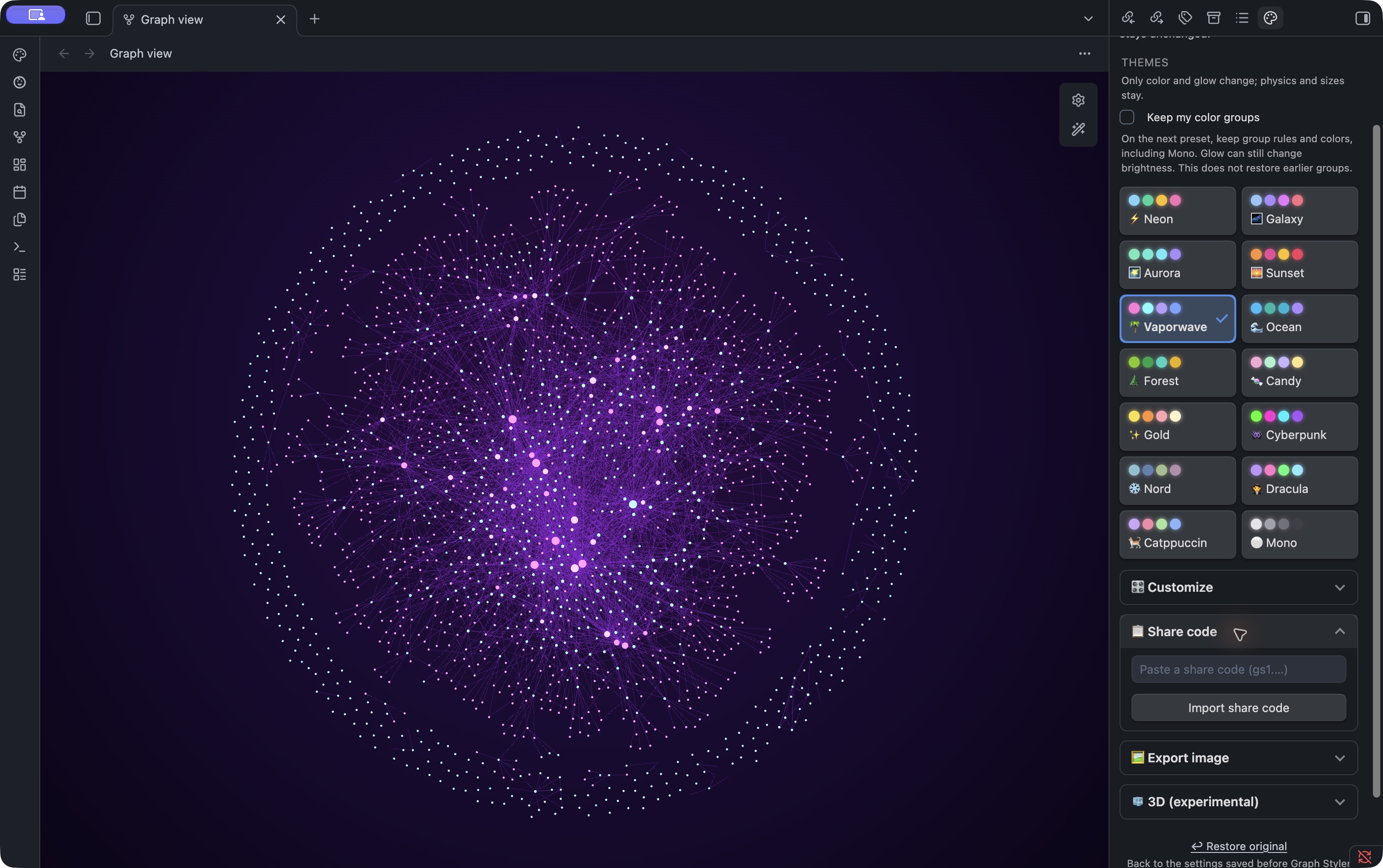
Research wiki dark-theme Share code paste field and Import share code button
받을 때는 Share code에 코드를 붙여넣고 Import share code를 누르세요.

프리셋 공유

내 프리셋 옆의 📋를 누르면 공유 코드가 복사돼요. 받는 사람은 공유 코드 → 공유 코드 붙여넣기 → 가져오기로 추가한 뒤 직접 눌러 적용합니다. 필터와 표시도 저장하려면 커스터마이즈의 필터·표시 포함을 켜고 저장하세요. 로컬 그래프의 필터는 바꾸지 않아요.
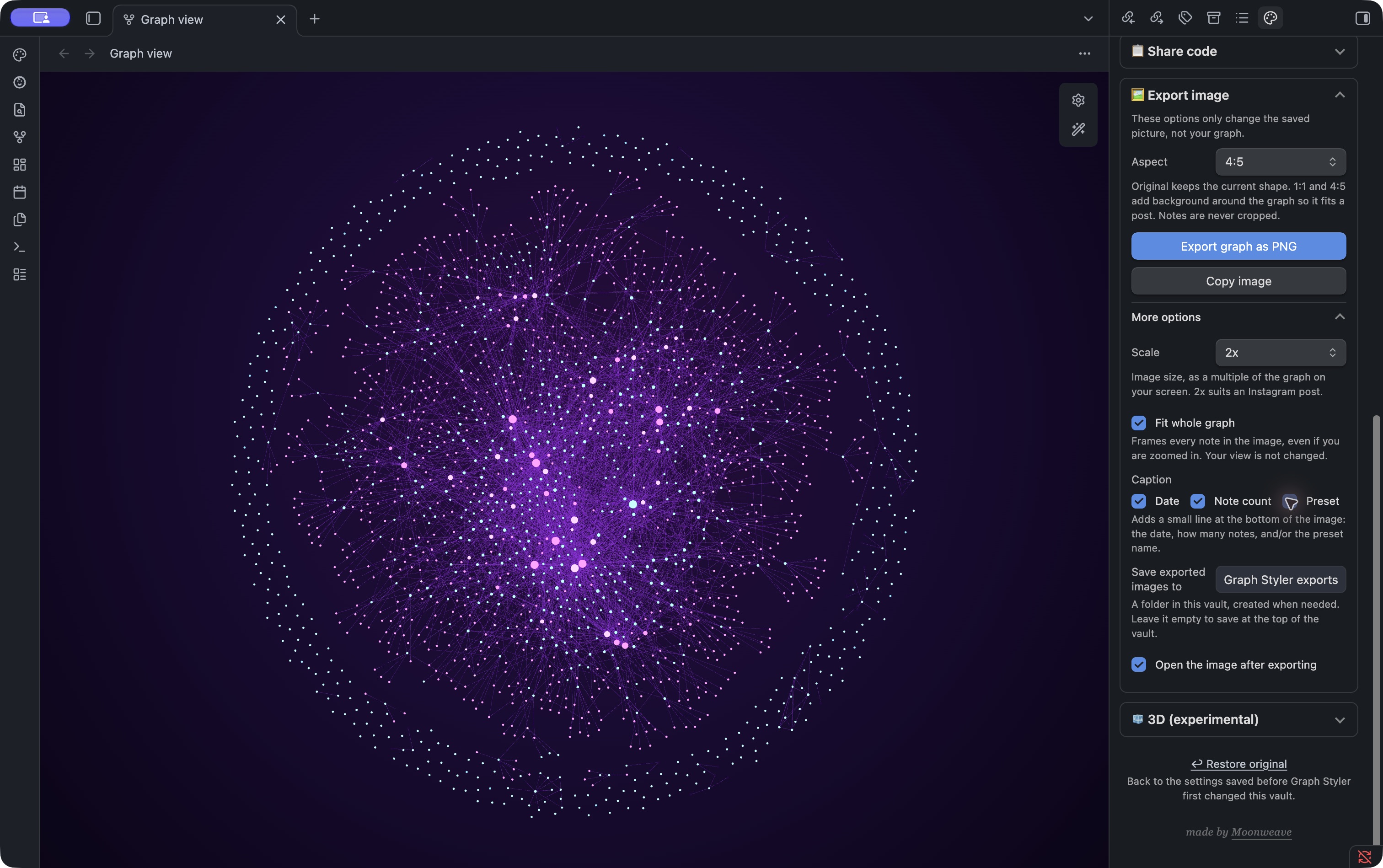
Research wiki Export image panel showing 4:5, PNG and Copy buttons, 2x, Fit whole graph and captions
4:5 → More options → 2x·Fit whole graph. 위쪽 Export graph as PNG 버튼으로 저장해요.

2D 그래프를 PNG로

전체 그래프나 노트의 로컬 그래프를 선택한 다음 이미지 내보내기에서 PNG 저장 또는 이미지 복사를 누르세요. 패널에서는 마지막으로 선택한 그래프를 사용해요. 기본 저장 폴더는 Graph Styler exports이며, 저장 후 경로와 열기 버튼이 표시됩니다.

게시물용이면 비율을 4:5로, 추가 옵션에서 그래프 전체 맞춤과 2x를 선택해 보세요. 여백을 더하는 방식이라 노트를 자르지 않아요. 날짜·노트 수·프리셋 이름도 넣을 수 있고, 내보내기 옵션은 실제 그래프 설정을 바꾸지 않습니다. 이 내보내기는 2D 전체·로컬 그래프용이에요.
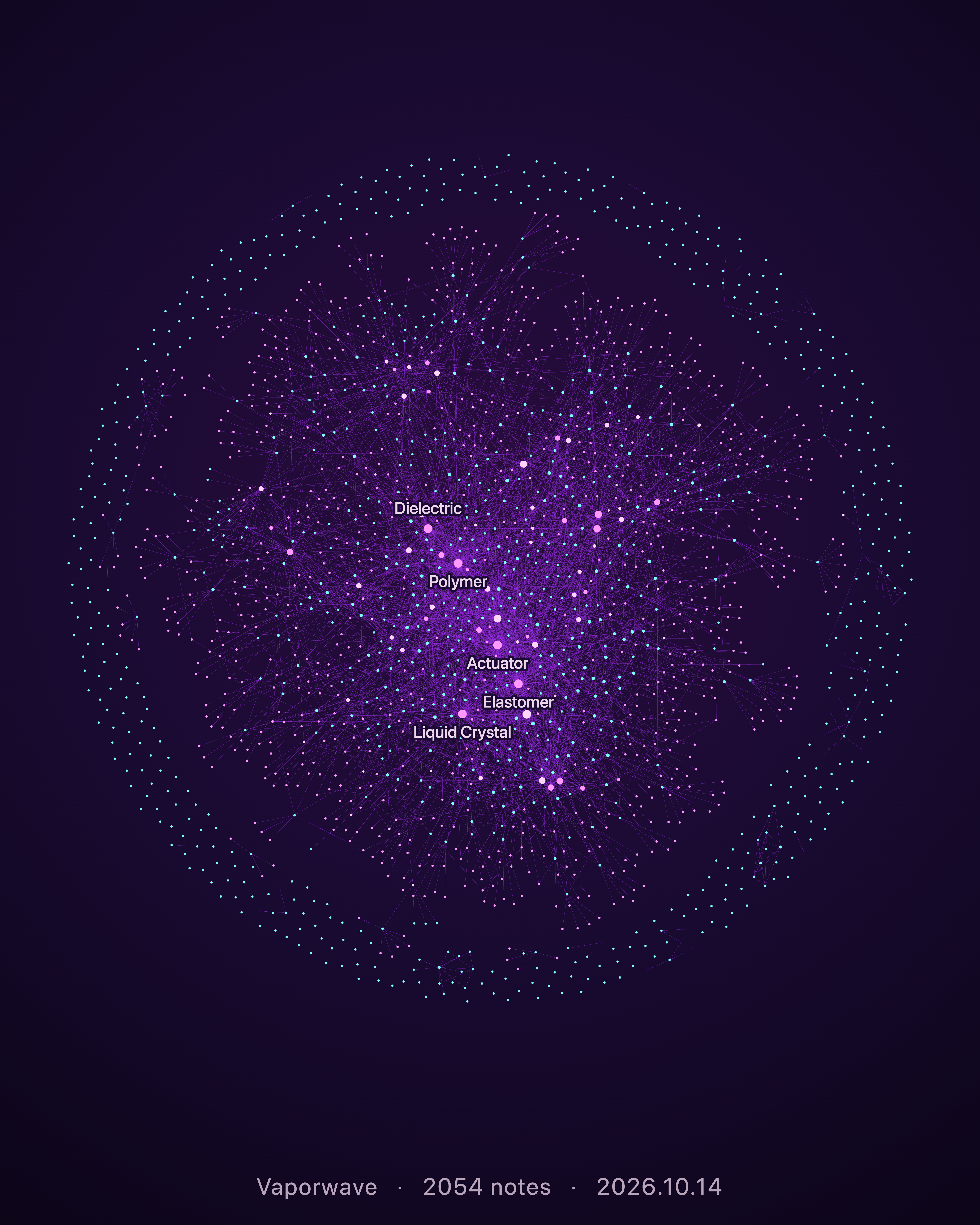
Actual research-wiki Vaporwave PNG export, 2054 visible notes, 4:5, 2x and footer caption
같은 research-wiki의 실제 PNG · Vaporwave·2,054개 노트·4:5·2x. 내부 관리 노트 하나는 공개 촬영용 필터로 제외했어요.

이미 설치했다면

설정 → 커뮤니티 플러그인 → 업데이트 확인에서 Graph Styler를 업데이트하세요. 버전이 0.4.1인지 확인하면 됩니다. 수동 설치는 GitHub 릴리스의 main.js·manifest.json·styles.css 세 파일을 플러그인 폴더에 넣는 방식이에요.

확인일: 2026-10-14 · 데스크톱 전용 · 가이드: @phd.ai.log · 플러그인: Moonweave

당신의 선택은?

Obsidian에서 설치하기 →